

Tác giả: Tainhanhmienphi.info.vn
1. Giới Thiệu Về Adobe Photoshop 2020
Adobe Photoshop 2020 là phiên bản định cao của phần mềm chỉnh sửa ảnh chuyên nghiệp, tích hợp trí tuệ nhân tạo AI giúp cải thiện tốc độ và tính sáng tạo. Phiên bản 21.1 có nhiều tính năng được nâng cấp so với bản trước, giúp quá trình làm việc trở nên hiệu quả hơn.
2. Các Tính Năng Mới Trong Adobe Photoshop 2020
Photoshop 2020 mang đến nhiều tính năng được tích hợp trí tuệ nhân tạo AI, được ứng dụng vào việc chỉnh sửa hình ảnh nhanh chóng hơn:
- Tự động tô màu cho ảnh bằng AI.
- Content-Aware Fill được nâng cấp giúp cắt, xóa đối tượng một cách logic.
- Chọn chủ đề đối tượng chỉ với một click chuột.
- Chuyển đổi văn bản tự động, không cần nhấn Enter.
- Tự động làm mịn da nhờ Adobe Sensei.
- Lưu chỉnh sửa trên đám mây, dễ dàng truy cập từ nhiều thiết bị.
- Công cụ khung (K) được cải tiến, giúp dễ dàng tạo mặt nạ.
3. Yêu Cầu Hệ Thống
- RAM: 4GB (khuyên dùng 8GB)
- Bộ xửa lý: 1.6GHz hoặc nhanh hơn với SSE2
- Hệ điều hành: Windows 10 (1809, 1903 trở lên), Windows 8.1, Windows 7 (chỉ hỗ trợ 64-bit)
- Dung lượng ổ đĩa: 5.2GB + 2.4GB cho nội dung tùy chọn
- Độ phân giải màn hình: 1280 x 800 px
4. Link Download Adobe Photoshop 2020
Dưới đây là link tải về phiên bản Adobe Photoshop 2020 hoàn toàn miễn phí, không cần crack:
Lưu Ý: Nếu không thể dowload, hãy copy link dowload và dán vào trình duyệt có Đăng nhập Mail
Link Download Adobe Photoshop 2020

Link Dự Phòng Download Adobe Photoshop 2020
5. Hướng Dẫn Cài Đặt Adobe Photoshop 2020
Bước 1: Giải nén file cài đặt
- Chạy file “Adobe Photoshop 2020 v21.2.exe” để tiến hành giải nén.
- Chọn thư mục giải nén hoặc để mặc định tại vị trí file .exe.
Bước 2: Chạy file cài đặt
- Truy cập thư mục vừa giải nén.
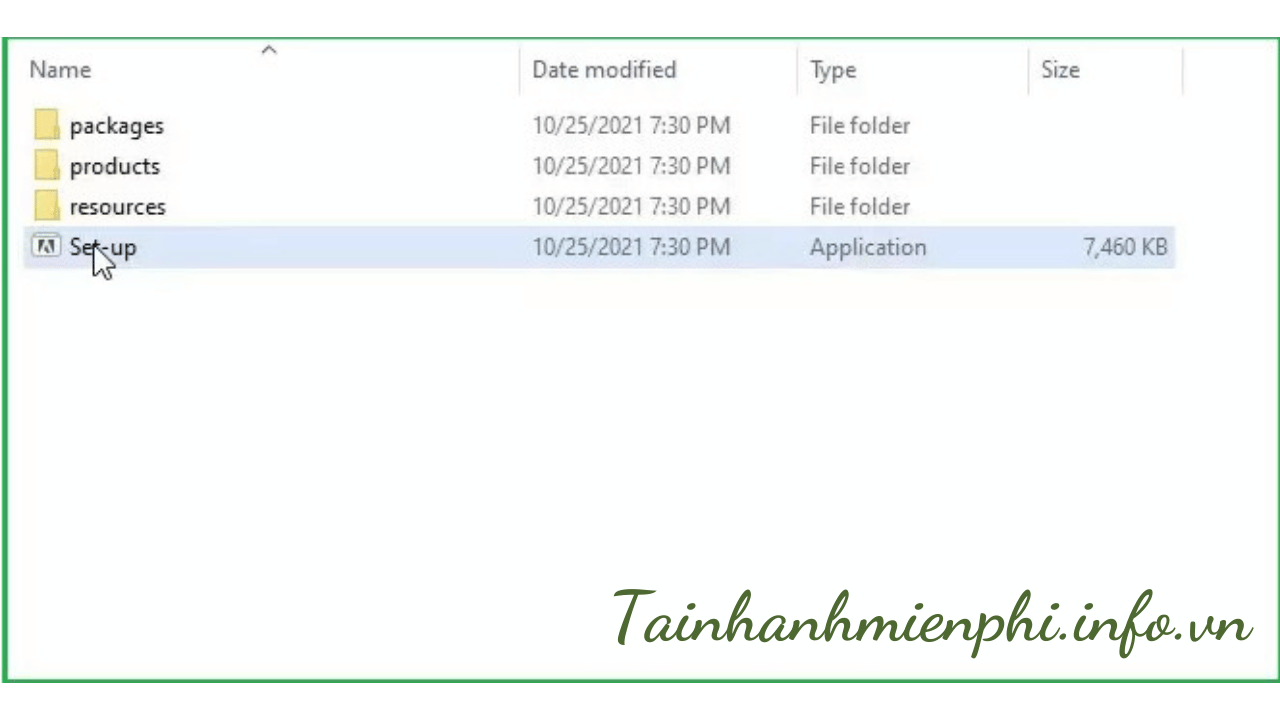
- Chạy file “Photoshop.exe” để bắt đầu cài đặt.
Bước 3: Cài đặt
- Đợi quá trình cài đặt hoàn tất.
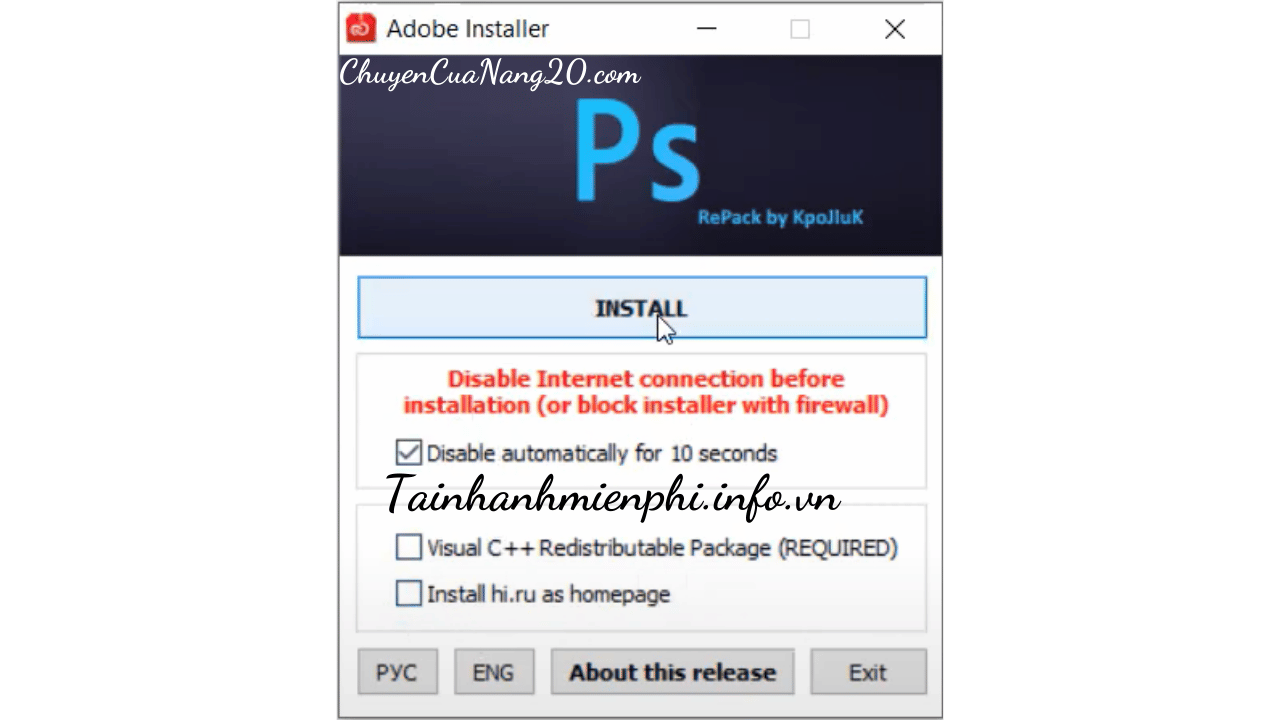
- Tích chọn vào các mục hiển thị rồi nhấn “Install”.
Bước 4: Chọn ngôn ngữ và đường dẫn
- Chọn ngôn ngữ mong muốn.
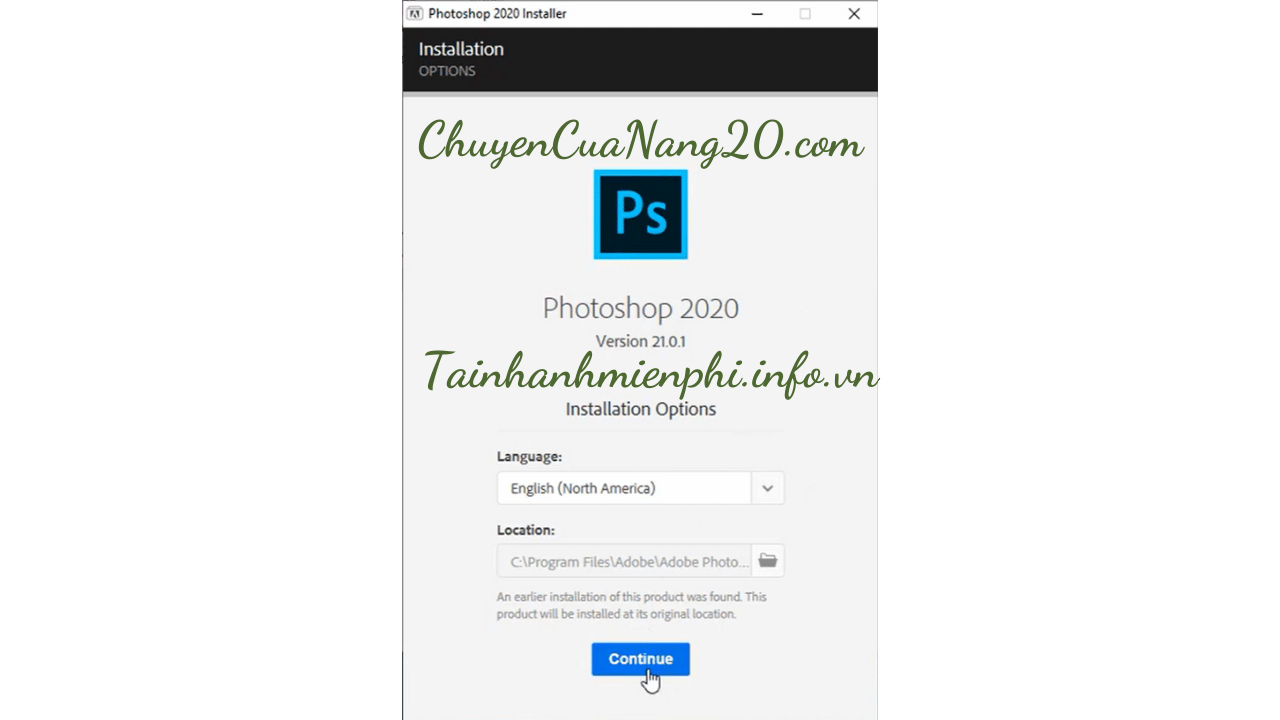
- Thiết lập đường dẫn cài đặt, nhấn “Continue”.
Bước 5: Hoàn thành cài đặt
- Đợi quá trình cài đặt diễn ra.
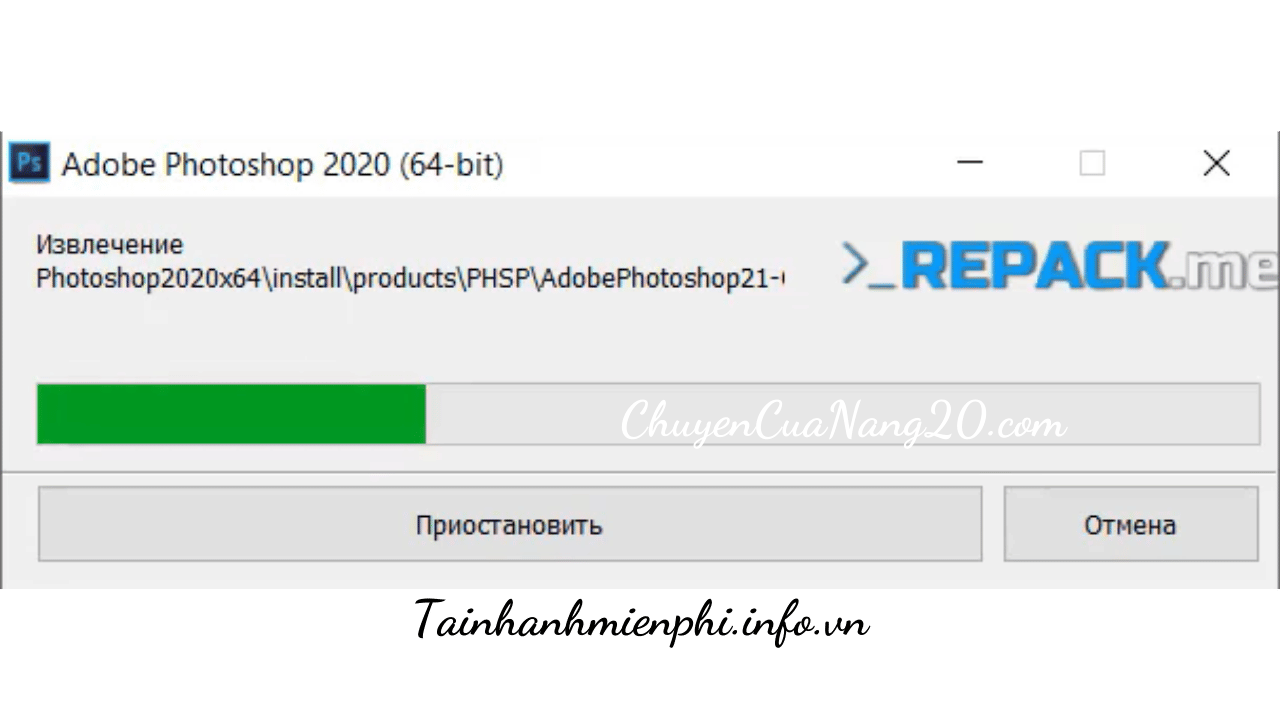
- Sau khi hoàn tất, khởi động Photoshop và bắt đầu sử dụng!
Chúc các bạn cài đặt thành công!