

Tác giả: Tainhanhmienphi.info.vn
SolidWorks 2020 là phiên bản nâng cấp của SolidWorks 2019 – phần mềm thiết kế đồ họa 3D nổi tiếng dành cho dân cơ khí và các ngành công nghiệp chế tạo. Phần mềm này được ứng dụng để tạo ra các sản phẩm từ những chi tiết đơn giản đến các cấu trúc phức tạp ở dạng 3D. SolidWorks 2020 mang đến nhiều tính năng mới giúp nâng cao năng suất làm việc của kỹ sư và nhà thiết kế. Bài viết này của VIETCONS COMPUTER sẽ cung cấp cho bạn hướng dẫn tải và cài đặt SolidWorks 2020 chi tiết nhất.
Giới Thiệu
SolidWorks là phần mềm thiết kế 3D chạy trên hệ điều hành Windows, ra đời từ năm 1997 và được phát triển bởi Dassault Systèmes SolidWorks Corp – một nhánh của Dassault Systèmes, S.A. (Vélizy, Pháp). Hiện nay, SolidWorks đã được hơn 2 triệu kỹ sư và nhà thiết kế sử dụng tại hơn 165,000 công ty trên toàn cầu, với lợi nhuận năm 2011 đạt 483 triệu đô la.
SolidWorks 2020 đặc biệt nổi bật với tính năng nâng cấp Assembly, cho phép mirror (phản chiếu) các đối tượng phác họa 3D. Các thực thể phác họa 2D và 3D giờ đây có thể được nhân đôi dựa trên một mặt phẳng đối xứng. Ngoài ra, SolidWorks 2020 còn hỗ trợ vẽ đường viền phác thảo bằng tay, bằng bút hay bút stylus trên các thiết bị màn hình cảm ứng chạy Windows 10.
Những Tính Năng Mới Của Solidworks 2020
-
Cải tiến về hiệu suất:
Giúp tối ưu hiệu suất công việc, tăng tốc độ thiết kế, lắp ráp assemblies và mô phỏng simulation. Điều này đặc biệt hữu ích với các bản vẽ lắp ghép có kích thước lớn và các dự án đòi hỏi tính toán, phân tích phức tạp. -
Cải tiến về quy trình làm việc:
Các cải tiến được tích hợp vào các module như SOLIDWORKS 3D CAD 2020, SOLIDWORKS Simulation 2020, và SOLIDWORKS PDM 2020. Những thay đổi này giúp đơn giản hóa quy trình, rút ngắn thời gian đưa sản phẩm ra thị trường, nâng cao chất lượng sản phẩm và giảm chi phí sản xuất. -
Giải pháp lưu trữ đám mây từ thiết kế đến sản xuất:
Dễ dàng kết nối SolidWorks 2020 với các công cụ chính qua nền tảng 3DEXPERIENCE®, cho phép quản lý và truy cập dữ liệu mọi lúc, mọi nơi trên bất kỳ thiết bị nào.
Yêu Cầu Hệ Thống
-
Hệ điều hành:
- SolidWorks 2020 chỉ hỗ trợ Windows 7 64-bit và Windows 10 64-bit.
(Từ SolidWorks 2015 trở đi, chỉ hỗ trợ các hệ điều hành 64-bit như Windows 7, Windows 8.1, và Windows 10.)
- SolidWorks 2020 chỉ hỗ trợ Windows 7 64-bit và Windows 10 64-bit.
-
CPU:
Tối thiểu vi xử lý Intel Core 2 Duo cho cả cấu hình 32-bit và 64-bit. -
RAM:
Khuyến nghị sử dụng hơn 8GB RAM. -
Video:
Card đồ họa và driver phù hợp.- Card đồ họa:
- NVIDIA Quadro P600 (cao cấp), P1000/P2000 (tầm trung) hoặc P4000 (cao cấp).
- AMD Radeon Pro WX 3100 (cao cấp), WX 4100 (tầm trung) hoặc WX 5100 (cao cấp).
- Card đồ họa:
-
Ổ cứng:
Yêu cầu có ít nhất 100 GB dung lượng trống. - Lưu Ý: Nếu không thể dowload, hãy copy link dowload và dán vào trình duyệt có Đăng nhập Mail
DOWNLOAD SOLIDWORKS 2020 FULL CRACK
Link dự phòng
HƯỚNG DẪN TẢI SOLIDWORKS 2020 FULL CRACK
Bước 1:
- Giải nén file SolidSQUARD.7z.
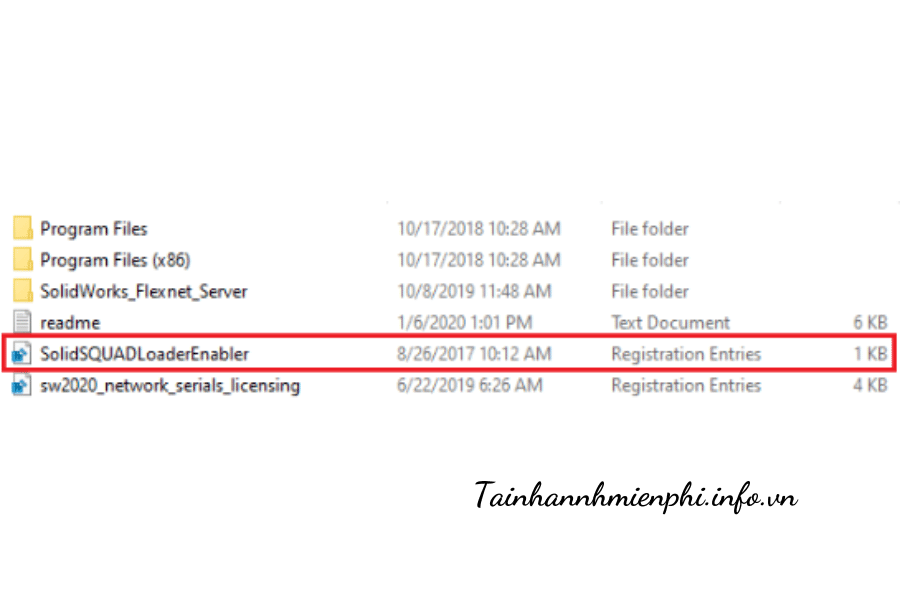
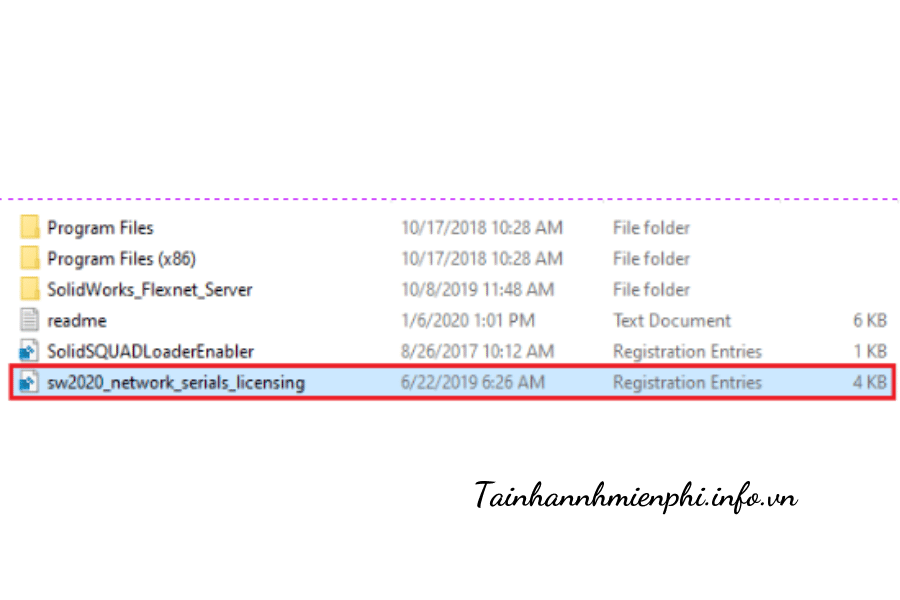
- Chạy file sw2020_network_serials_licensing.reg và nhấn Yes rồi OK.
Bước 2:
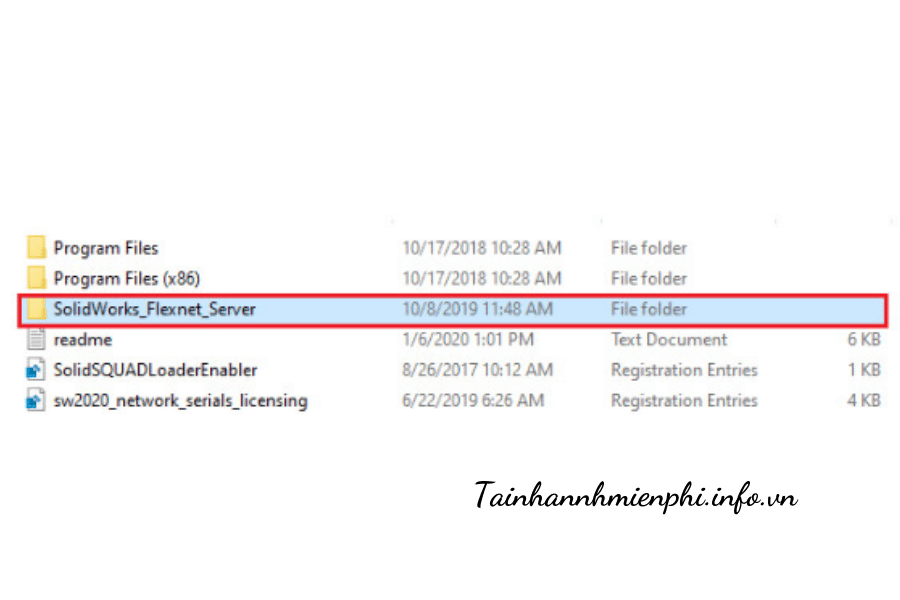
- Copy thư mục SolidWorks_Flexnet_Server vào ổ C:.
Bước 3:
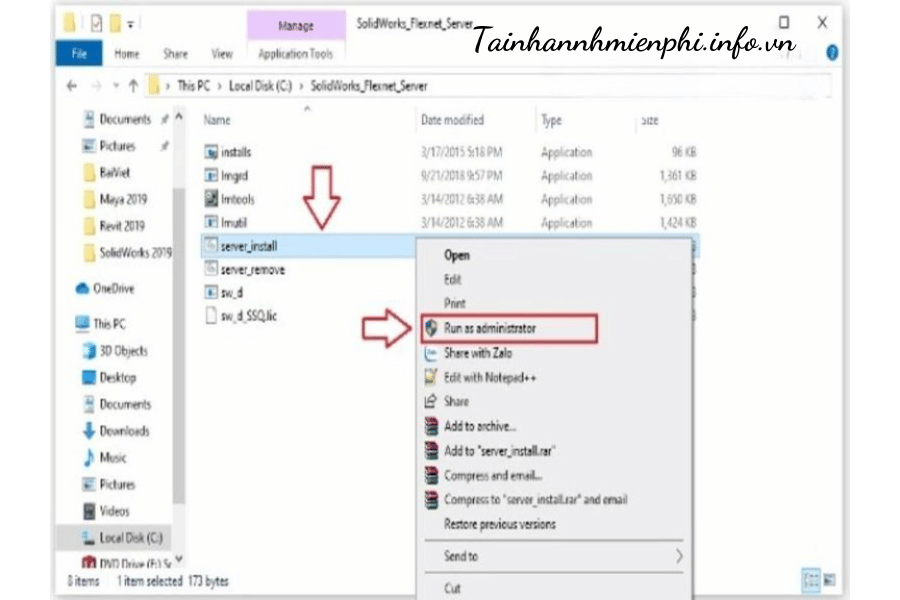
- Mở thư mục SolidWorks_Flexnet_Server ở ổ C.
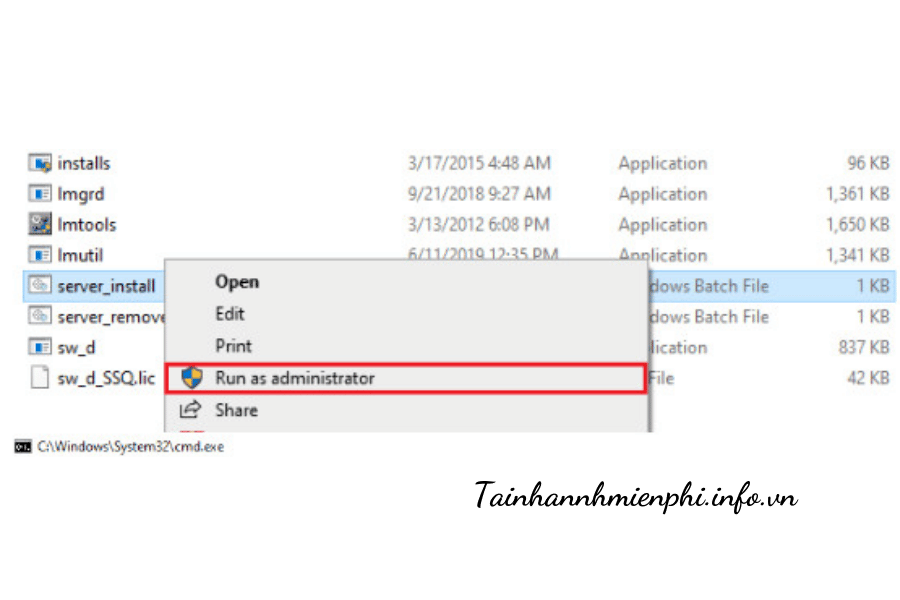
- Nhấn chuột phải vào file server_install và chọn Run as administrator để cài đặt tự động. Sau đó, nhấn bất kỳ phím nào để thoát khỏi cửa sổ CMD.
Bước 4:
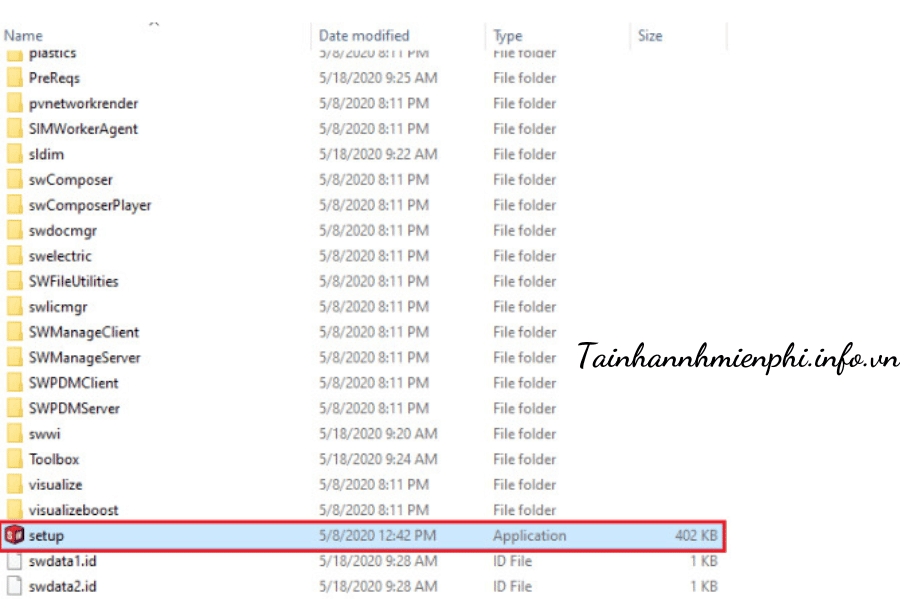
- Giải nén file SolidWorks.2020.SP3.0.Full.rar từ mục tải xuống.
- Chạy file setup.exe để bắt đầu quá trình cài đặt phần mềm.
Bước 5:
- Chọn Install on this computer và nhấn Next.

Bước 6:
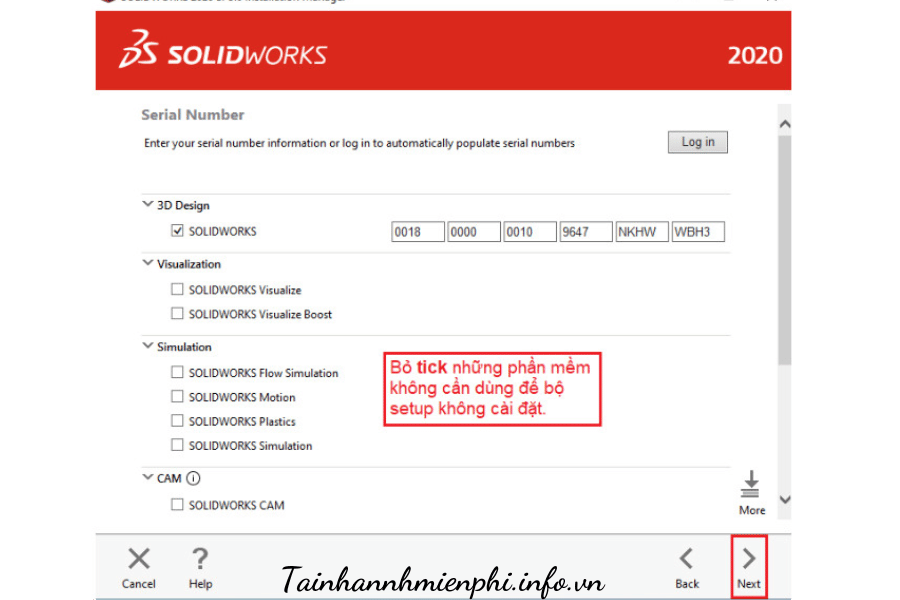
- Bỏ tick những phần mềm không cần thiết, chỉ giữ lại các thành phần SOLIDWORKS bắt buộc. Sau đó, nhấn Next.
Bước 7:
- Nhấn OK liên tục để chấp nhận không cài đặt các phần mềm không mong muốn.
Bước 8:
- Nhấn Cancel khi được yêu cầu.
Bước 9:
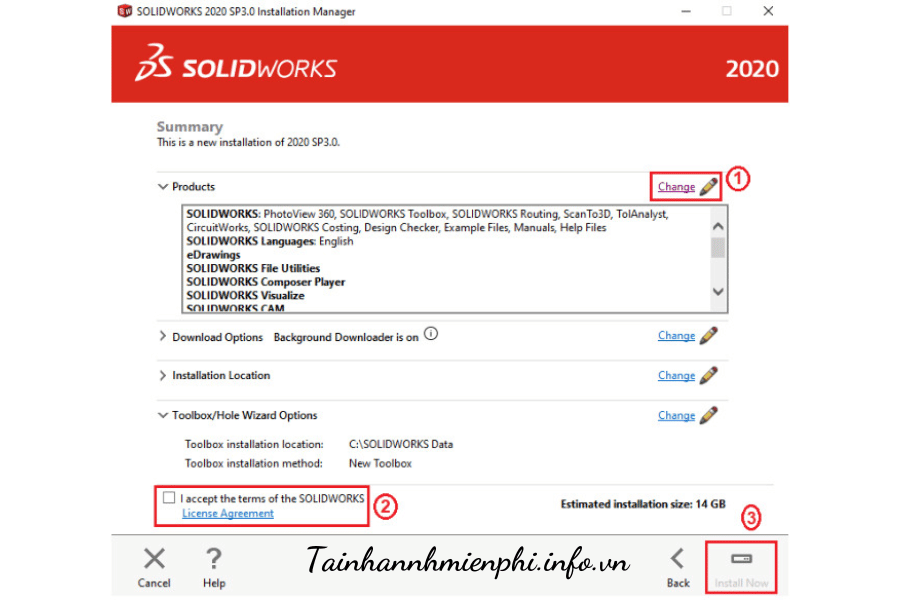
- Nhấn nút Change (1) để bỏ các tính năng và phần mềm không mong muốn.
Bước 10:
- Tick chọn ô I accept the terms of the SOLIDWORKS (2) và nhấn Install Now (3). Sau đó, nhấn OK.
Bước 11:
- Quá trình cài đặt sẽ bắt đầu. (Bạn có thể chuẩn bị một tách cà phê vì quá trình này có thể mất khá nhiều thời gian.)
Bước 12:
- Sau khi cài đặt xong, nhấn No, thank you và sau đó nhấn Finish.
Bước 13:
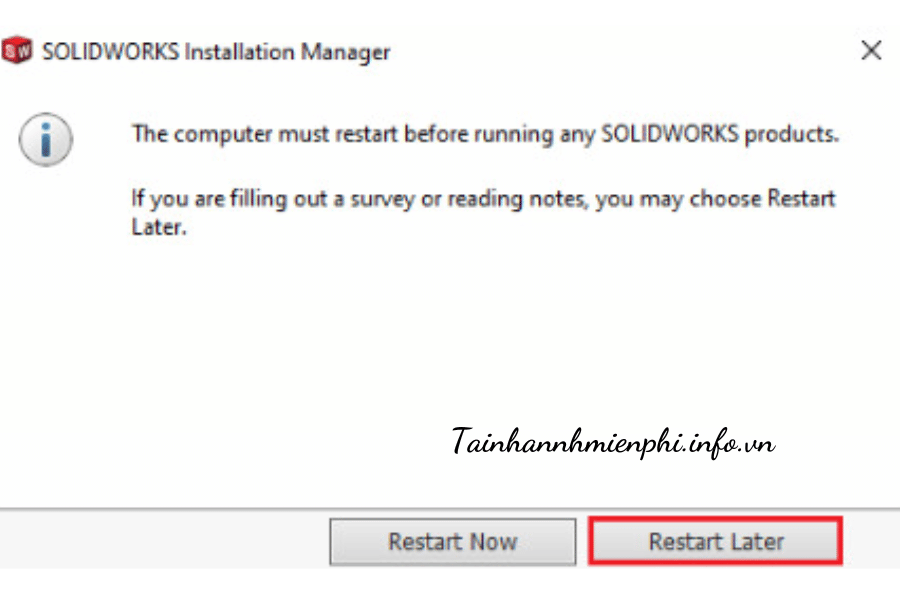
- Khi được hỏi có khởi động lại máy hay không, hãy chọn Restart Later.
Bước 14:
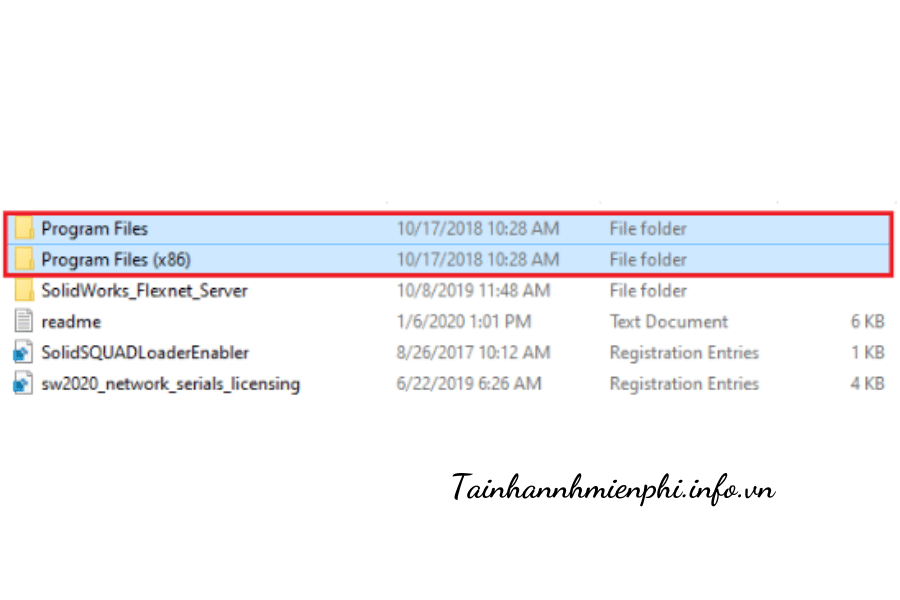
- Quay lại thư mục SolidSQUARD, copy 2 file Program Files và Program Files (x86) vào ổ C:. Chọn Do this… và nhấn Continue để xác nhận quá trình paste.
Bước 15:
- Chạy file SolidSQUARDLoaderEnabler.reg để hoàn tất quá trình cài đặt crack.
Bước 16:
- Mở phần mềm SolidWorks lên và kiểm tra xem màn hình chính hiển thị như mong đợi.

Nếu bạn làm theo đúng hướng dẫn trên, SolidWorks 2020 sẽ được cài đặt thành công và sẵn sàng sử dụng. Chúc bạn thành công và có những trải nghiệm tuyệt vời với phần mềm thiết kế 3D này!