

Giới thiệu về SolidWorks 2022
SolidWorks 2022 là một phần mềm thiết kế 3D mạnh mẽ, hỗ trợ kỹ sư và nhà thiết kế trên toàn cầu trong việc tạo ra các mô hình CAD chi tiết. Phiên bản này ra mắt vào tháng 10 năm 2021 với nhiều cải tiến quan trọng, giúp tối ưu quy trình làm việc và nâng cao hiệu suất thiết kế.
Nếu bạn đang muốn tải về và cài đặt SolidWorks 2022, hãy làm theo hướng dẫn từ Tainhanhmienphi.info.vn để đảm bảo cài đặt thành công mà không gặp lỗi.
CÓ GÌ MỚI TRONG SOLIDWORKS 2022?
- Giao diện trực quan & tối ưu hóa trải nghiệm người dùng: SolidWorks 2022 cải tiến thanh công cụ giúp dễ dàng truy cập vào các tính năng quan trọng. Tích hợp mô hình hóa CAD truyền thống và CAD tham số, giúp quy trình thiết kế linh hoạt hơn.
- Nâng cấp tính năng nhập/xuất dữ liệu: Hỗ trợ xuất dữ liệu sang PDF 3D với giao diện mới, hiển thị bản xem trước chi tiết. Định dạng Revit Family không còn được hỗ trợ trong phiên bản này.

- Cải tiến hiệu suất & tốc độ xử lý: Làm việc với các tập tin lớn nhanh hơn nhờ tối ưu hóa thuật toán xử lý đồ họa. Cải thiện khả năng mô phỏng và lắp ráp mô hình 3D.
CẤU HÌNH YÊU CẦU ĐỂ CHẠY SOLIDWORKS 2022 MƯỢT MÀ
- Bộ xử lý (CPU): Tối thiểu 3,3 GHz hoặc cao hơn
- Hệ điều hành: Windows 10/11 (64-bit)
- RAM: Khuyến nghị 16GB (tối thiểu 8GB)
- Card đồ họa: 3GB VRAM trở lên (khuyến nghị NVIDIA Quadro hoặc AMD FirePro)
- Ổ cứng: SSD với ít nhất 25GB dung lượng trống
LINH TẢI SOLIDWORK TỐC ĐỘ CAO
Lưu Ý: Nếu không thể dowload, hãy copy link dowload và dán vào trình duyệt có Đăng nhập Mail
- Link Google Drive

- Link Dự Phòng
HƯỚNG DẪN CHI TIẾT CÁCH TẢI & CÀI ĐẶT SOLIDWORKS 2022
BƯỚC 1: CHUẨN BỊ TRƯỚC KHI CÀI ĐẶT
- Tắt tạm thời phần mềm diệt virus & Windows Defender để tránh bị chặn file cài đặt.
- Cài đặt .NET Framework 3.5 & 4.0 trước khi tiến hành cài SolidWorks.
- Ngắt kết nối Internet để tránh xung đột trong quá trình cài đặt.
BƯỚC 2: GIẢI NÉN & THIẾT LẬP HỆ THỐNG
- Giải nén file cài đặt SolidWorks 2022 sau khi tải về.
- Truy cập thư mục Cr4ck, mở file “sw2022_network_serials_licensing.reg”, nhấn chuột phải chọn Merge, sau đó Run > YES.
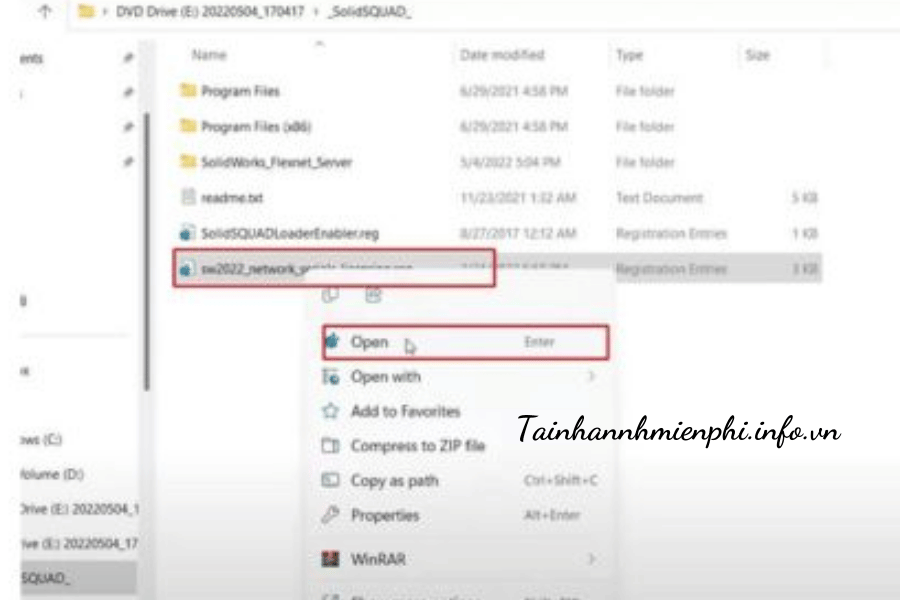
- Sao chép thư mục “SolidWorks_Flexnet_Server” vào ổ C:.
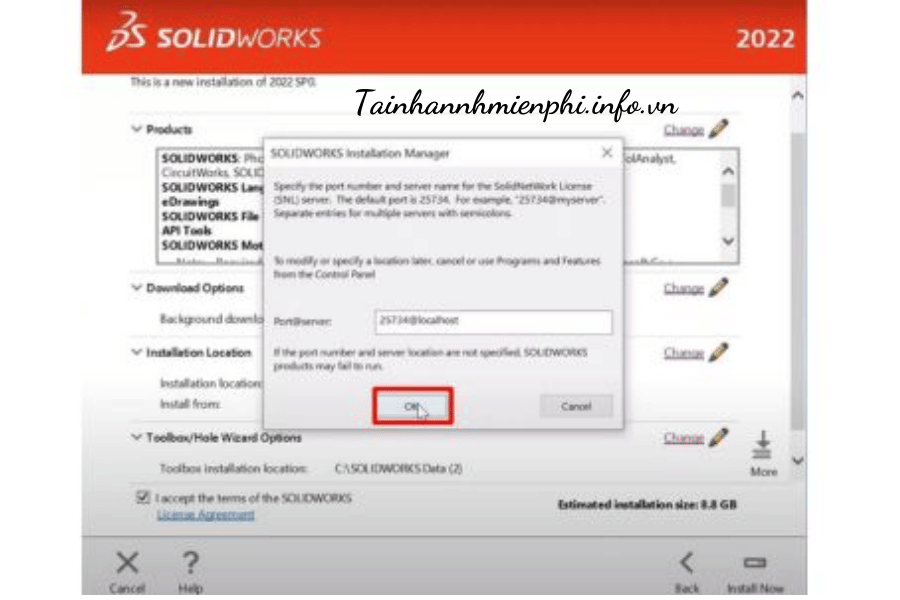
- Chạy file “server_install.bat” bằng quyền Run as Administrator trong thư mục SolidWorks_Flexnet_Server vừa copy.
BƯỚC 3: CÀI ĐẶT PHẦN MỀM
- Mount file ISO: Nếu dùng Windows 7, hãy sử dụng UltraISO để mount file “SolidWorks.2022.SP0.Full.Premium.DVD.iso”.
- Tắt kết nối Internet, sau đó chạy Setup.exe để bắt đầu cài đặt.
- Lưu ý: Khi được hỏi về SolidNetwork License Server, hãy bỏ chọn và không cài đặt.
- Khi có yêu cầu nhập License Server, nhập 25734@localhost.
BƯỚC 4: HOÀN TẤT KÍCH HOẠT
- Copy thư mục “SOLIDWORKS Corp” vào C:\Program Files.
- Quay lại thư mục Cr4ck, chạy file “SolidSQUADLoaderEnabler.reg”, chọn Merge.
- Khởi động lại máy tính và mở SolidWorks 2022 để sử dụng.
Kết Luận
Với hướng dẫn từ Tainhanhmienphi.info.vn, bạn có thể dễ dàng tải và cài đặt SolidWorks 2022 mà không gặp lỗi. Nếu có bất kỳ thắc mắc nào, hãy để lại bình luận để được hỗ trợ nhanh nhất! 🚀