
Giới thiệu tổng quan về phần mềm CorelDRAW Graphics Suite X7
CorelDRAW Graphics Suite X7 là một trong những phần mềm thiết kế đồ họa vector được ưa chuộng nhất trong giới designer. Phần mềm này cho phép bạn tạo ra các thiết kế đồ họa, bố cục, chỉnh sửa ảnh, đồ họa web và tạo trang web một cách chuyên nghiệp và hiệu quả. Với giao diện thân thiện và dễ sử dụng, CorelDRAW X7 phù hợp cho cả người mới bắt đầu và những nhà thiết kế chuyên nghiệp.
Yêu cầu hệ thống tối thiểu CorelDRAW X7
- Hệ điều hành: Windows 7, Windows 8, Windows 8.1 hoặc Windows 10 (32-bit hoặc 64-bit)
- Bộ vi xử lý: Intel Core 2 Duo hoặc AMD Athlon 64
- RAM: Tối thiểu 2 GB
- Dung lượng ổ cứng trống: 1 GB để cài đặt
- Thiết bị: Chuột, máy tính bảng hoặc màn hình cảm ứng đa điểm
- Độ phân giải màn hình: 1024 x 768 (768 x 1024 trên máy tính bảng)
- Ổ đĩa DVD (nếu cài đặt từ đĩa vật lý)
- Trình duyệt: Microsoft Internet Explorer 8 trở lên
- Kết nối Internet: Cần thiết cho một số tính năng nhất định
Hướng dẫn cài đặt và Crack CorelDRAW X7
Lưu ý: Trước khi bắt đầu, hãy tạm thời ngắt kết nối Internet và tắt Windows Defender để tránh các vấn đề trong quá trình cài đặt.
Bước 1: Tải và giải nén phần mềm
Lưu Ý: Nếu không thể dowload, hãy copy link dowload và dán vào trình duyệt có Đăng nhập Mail
- Tải file cài đặt CorelDRAW X7 từ các liên kết sau:
- Link Google Drive:

- Link dự phòng:
- Link Google Drive:
- Sau khi tải về, sử dụng phần mềm WinRAR để giải nén file.
Bước 2: Chạy file cài đặt
- Truy cập vào thư mục vừa giải nén, chạy file
Setup.exe.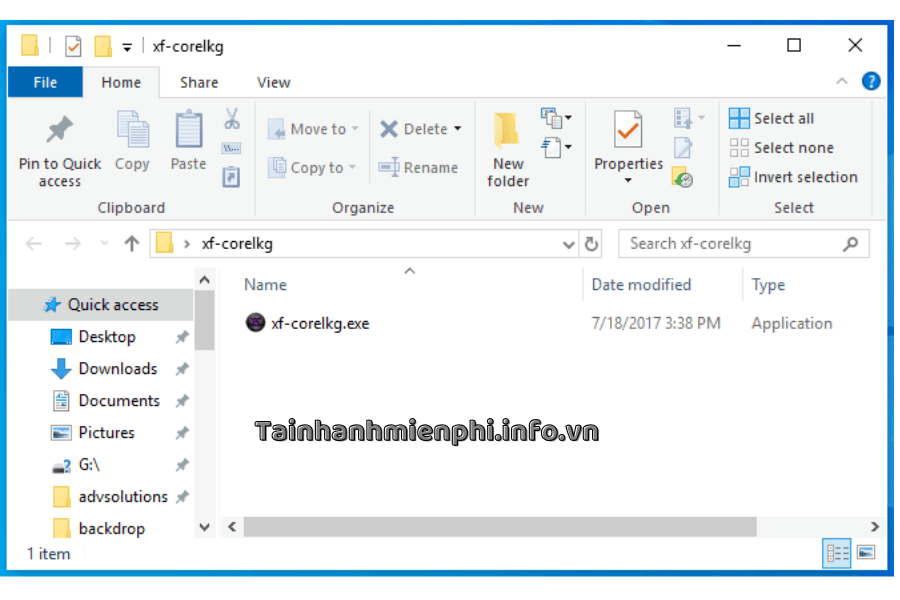
Bước 3: Chấp nhận điều khoản sử dụng
- Tích chọn “I accept the terms in the license agreement” và nhấn “Next”.
Bước 4: Chọn phương thức cài đặt
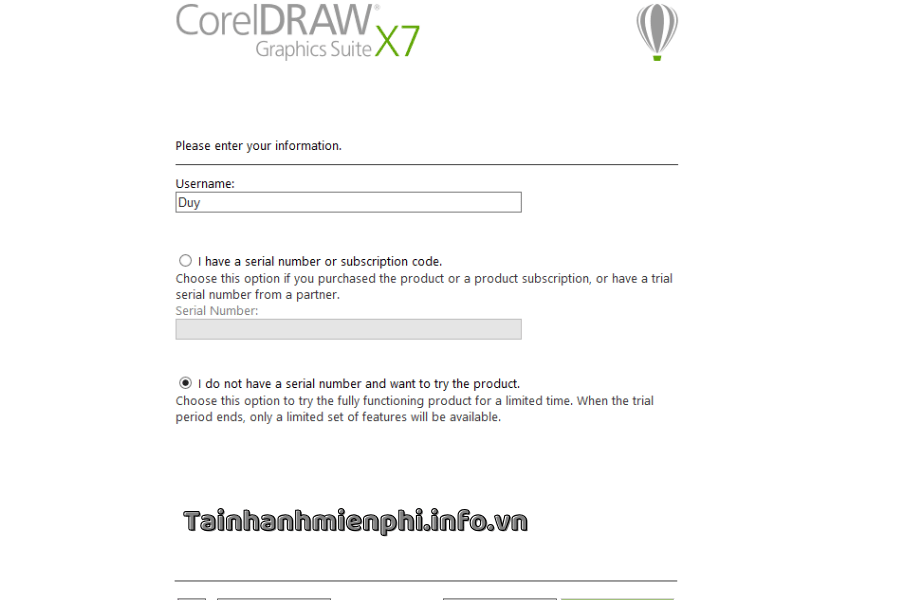
- Chọn “I do not have a serial number and want to try the product” và nhấn “Next”.
Bước 5: Lựa chọn kiểu cài đặt
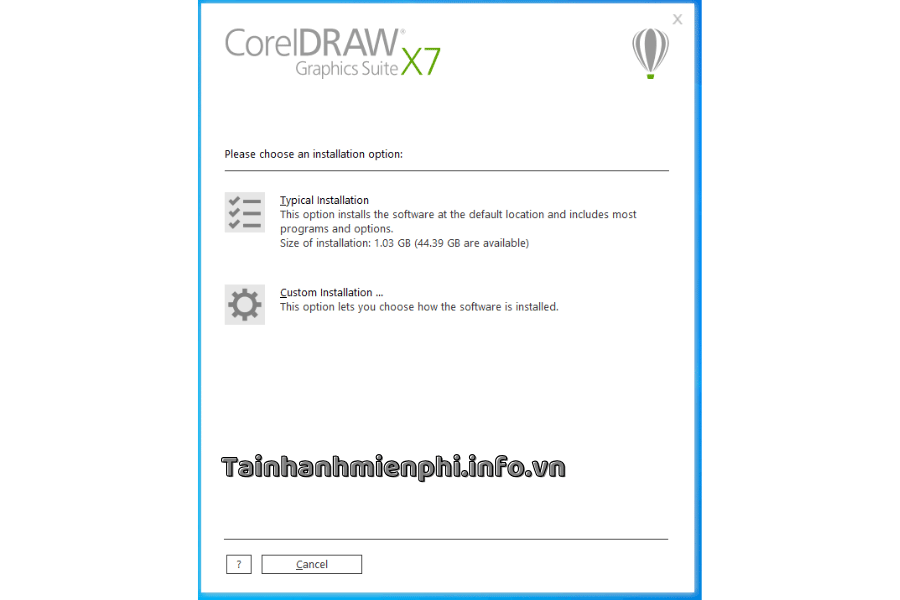
- Chọn “Custom Installation” để tùy chỉnh các thành phần cài đặt và nhấn “Next”.
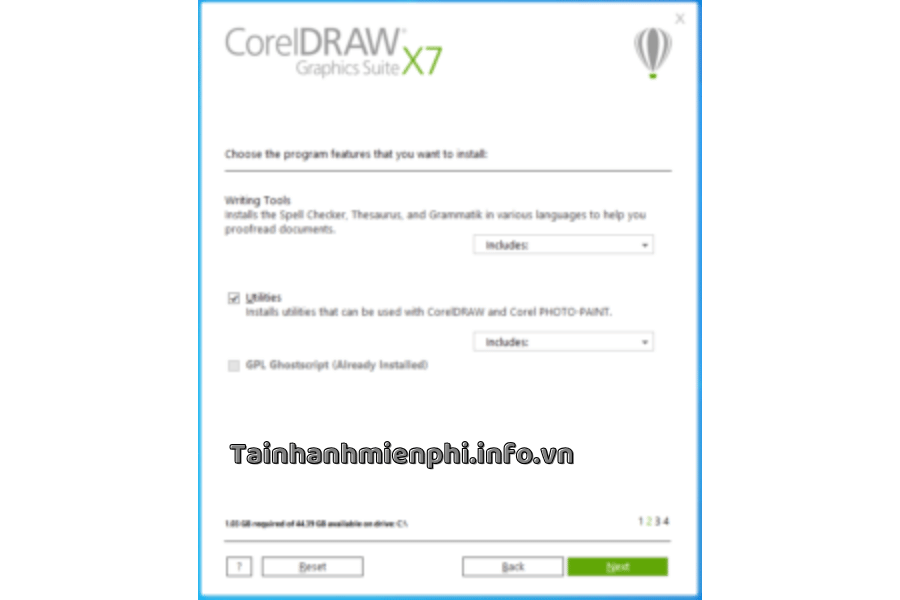
Bước 6: Chọn các thành phần cần cài đặt
- Lựa chọn các thành phần bạn muốn cài đặt, sau đó nhấn “Next”.
Bước 7: Tùy chỉnh cài đặt
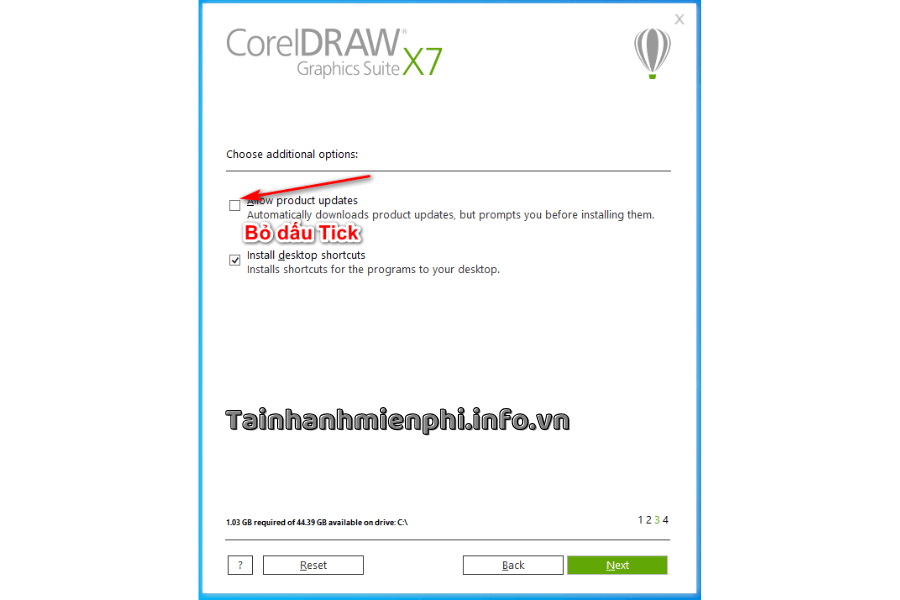
- Bỏ tích “Allow product updates” để ngăn phần mềm tự động cập nhật và nhấn “Next”.
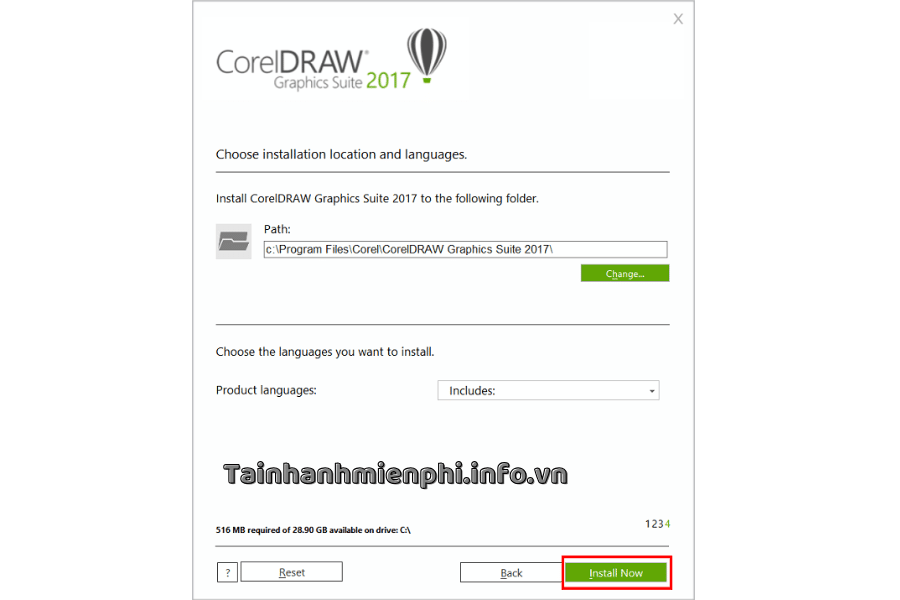
Bước 8: Bắt đầu cài đặt
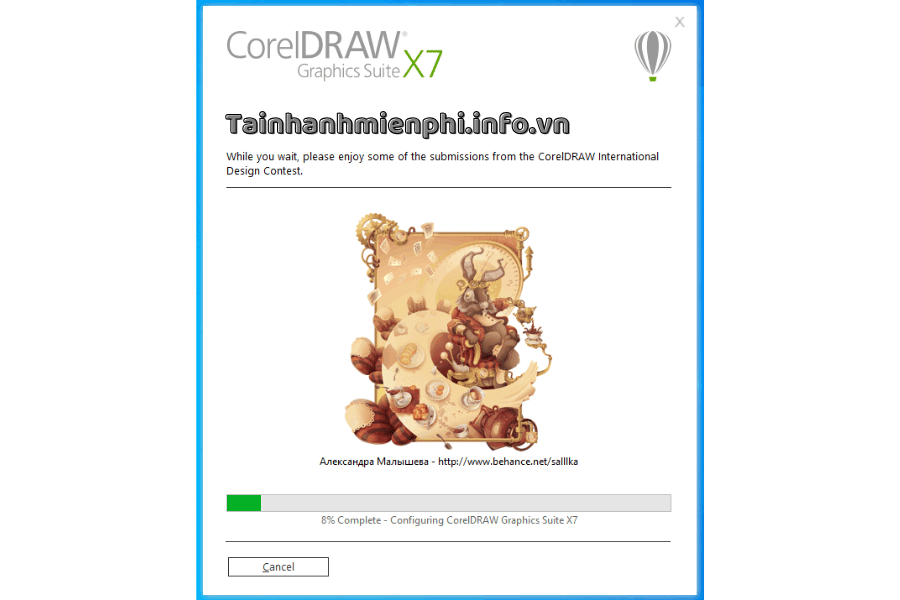
- Nhấn “Install Now” và chờ quá trình cài đặt hoàn tất.
Bước 9: Hoàn tất cài đặt
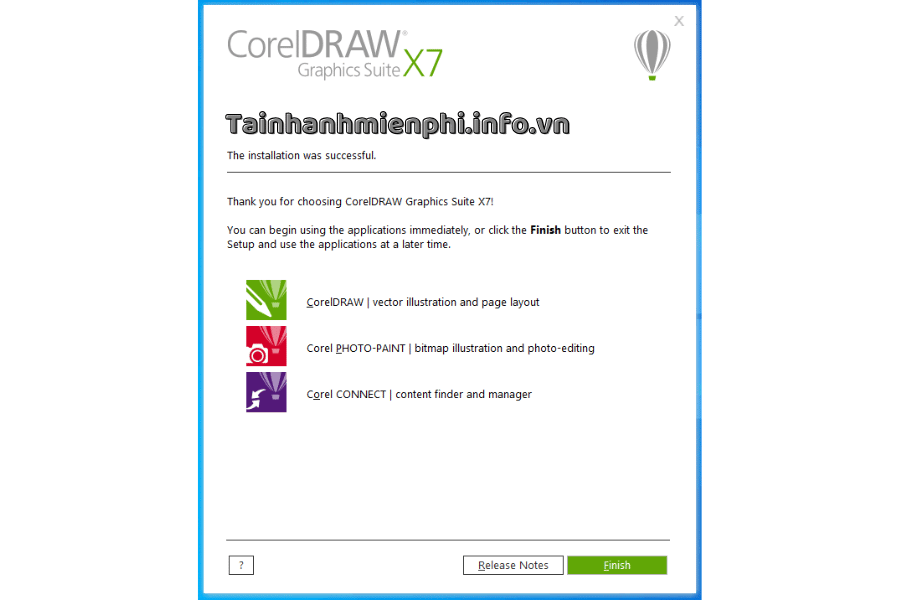
- Sau khi cài đặt xong, nhấn “Finish”.
Bước 10: Khởi chạy phần mềm
- Mở CorelDRAW X7 từ biểu tượng trên màn hình desktop.
Bước 11: Đăng ký sau
- Khi xuất hiện thông báo, chọn “Register Later” và nhấn “Continue”.
Bước 12: Thoát phần mềm
- Đóng phần mềm bằng cách nhấn dấu “X” hoặc vào “File” > “Exit”.
Bước 13: Nhập số serial
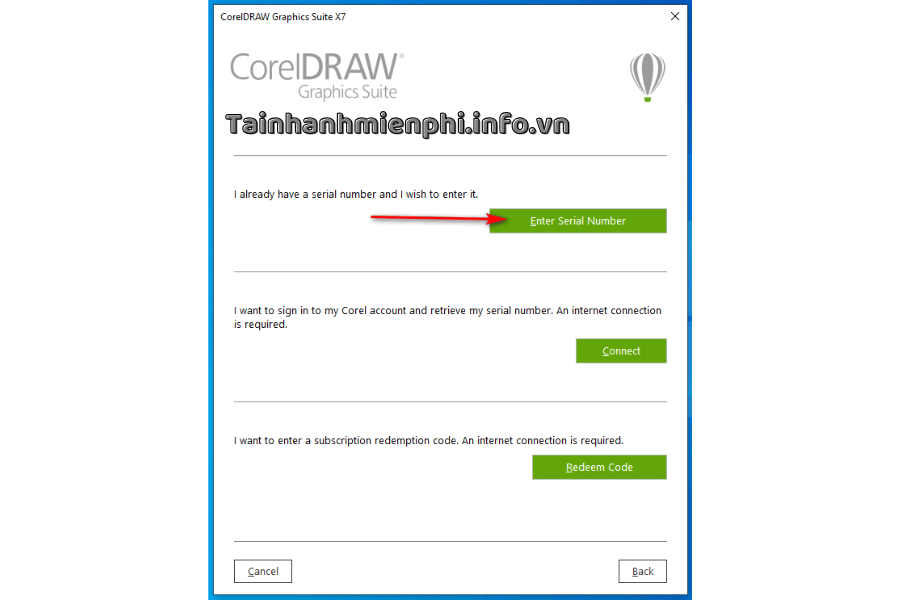
- Khi xuất hiện thông báo, nhấn “Already Purchased” và chọn “Enter Serial Number”.
Bước 14: Sử dụng Keygen để kích hoạt
- Tải file Keygen và giải nén.
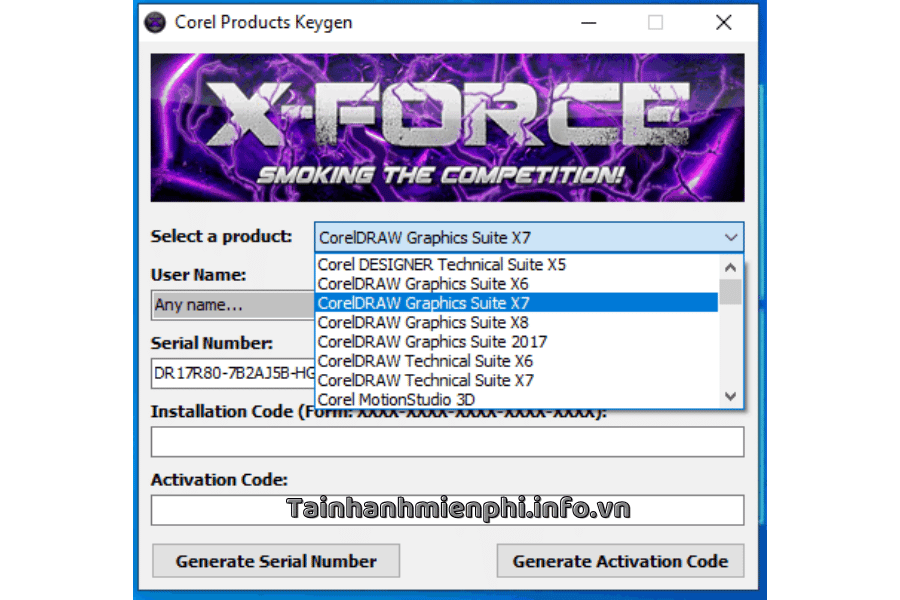
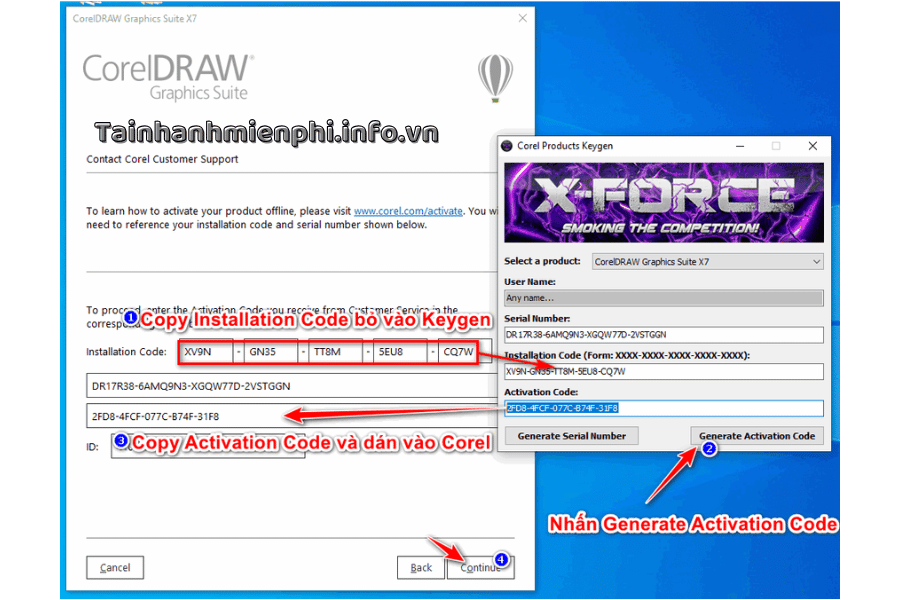
- Chạy file Keygen, chọn “CorelDRAW Graphics Suite X7” trong mục “Select a product”.
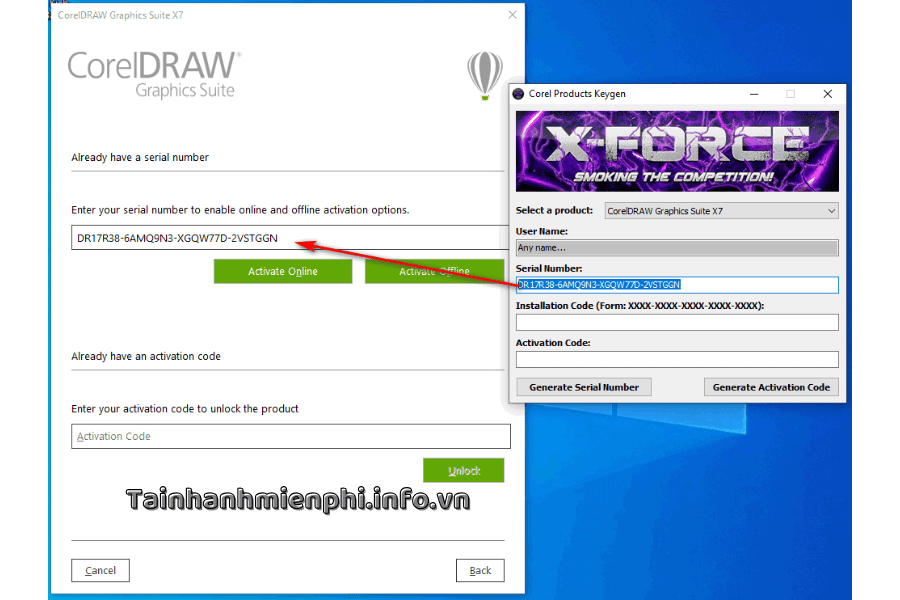
- Sao chép số serial từ Keygen và dán vào phần mềm, sau đó nhấn “Activate Offline”.
Bước 15: Hoàn tất kích hoạt
- Làm theo hướng dẫn để hoàn tất quá trình kích hoạt.
- Nhấn “Close” để đóng cửa sổ kích hoạt.
Bước 16: Chặn CorelDRAW X7 kết nối Internet
Lưu ý: Việc chặn kết nối Internet rất quan trọng để tránh phần mềm bị phát hiện và vô hiệu hóa.
- Tải phần mềm Firewall App Blocker.
- Giải nén và chạy phiên bản phù hợp với hệ điều hành (32-bit hoặc 64-bit).
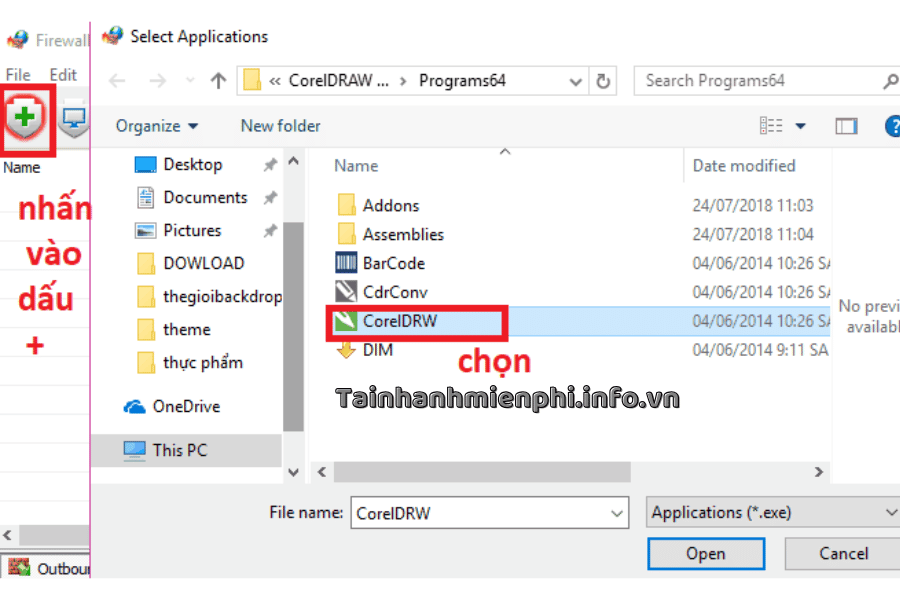
- Nhấn vào biểu tượng dấu “+” để thêm ứng dụng cần chặn.
- Duyệt đến đường dẫn cài đặt CorelDRAW X7 (thường là
C:\Program Files\Corel\CorelDRAW Graphics Suite X7\Programs64), chọn fileCorelDRW.exevà nhấn “Open”.
Như vậy, bạn đã hoàn thành việc cài đặt và kích hoạt CorelDRAW X7 thành công. Bây giờ, bạn có thể mở phần mềm và bắt đầu khám phá các tính năng mạnh mẽ của phần mềm này.