


Sketchup 2019 là phần mềm chuyên dùng trong việc tạo, chỉnh sửa và thiết kế các mô hình đồ họa 3D chuyên nghiệp được sử dụng phổ biến hiện nay. Sau sự thành công của các phiên bản trước như 2016, 2017 hay 2018, phiên bản 2019 ra mắt đã được nhà cung cấp nâng cấp và cải tiến rất nhiều tính năng, nhằm mang lại cho người dùng những trải nghiệm thiết kế tốt nhất trên Sketchup Pro 2019.
Yêu cầu cấu hình
- Bộ xử lý: Intel Pentium 2 GHz / AMD Athlon (càng cao càng tốt)
- RAM: Yêu cầu 8 GB trở lên
- Ổ đĩa cứng: Khoảng 700 MB dung lượng đĩa cứng
- Card đồ họa: Tương thích với 1GB OpenGL 3.0
- Hệ điều hành: Microsoft Windows 7, 8, 8.1 và 10
Hướng dẫn tải Cài đặt SketchUp Pro 2019
Bước 1:
Đầu tiên, bạn cần tải File Sketchup 2019 Full Crack phía bên dưới.
Lưu Ý: Nếu không thể dowload, hãy copy link dowload và dán vào trình duyệt có Đăng nhập Mail

Link dự phòng
LƯU Ý: Trước khi cài đặt, bạn hãy tạm thời tắt kết nối internet và Windows Defender nhé.
(Xem hướng dẫn tắt Windows Defender tại đây!)
Nếu trong quá trình cài đặt gặp khó khăn hoặc link tải không sử dụng được, các bạn hãy xem cách khắc phục lỗi [TẠI ĐÂY NHÉ]!
Bước 1:
Sau khi tải về và giải nén, bạn sẽ có được một folder như hình bên dưới.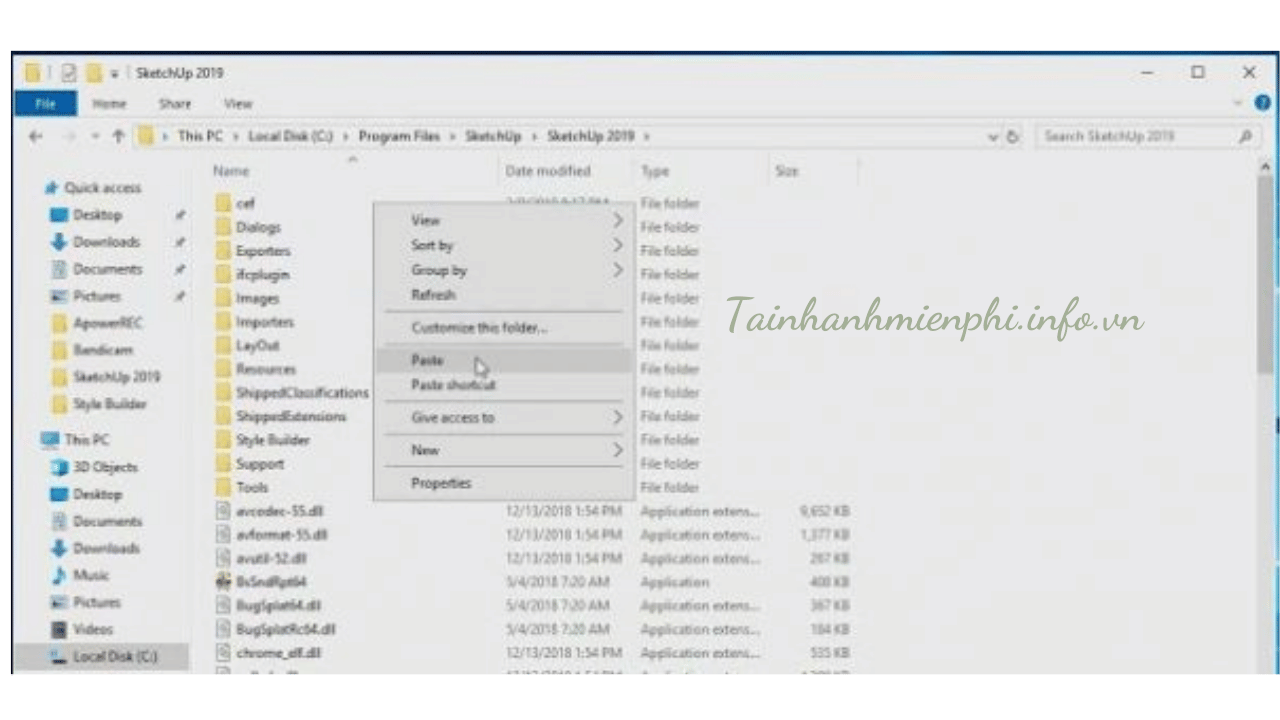
Bước 2:
Mở folder vừa tạo và chạy file setup để tiến hành cài đặt phần mềm.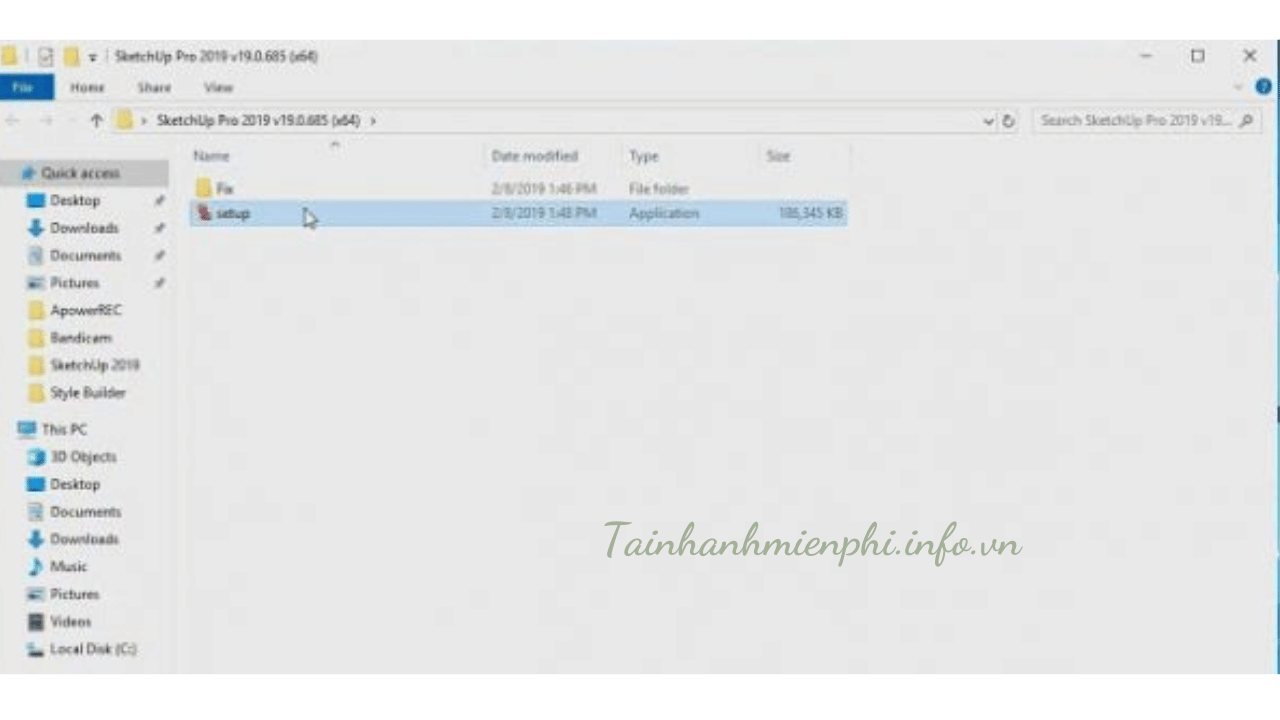
Bước 3:
Chờ cho trình cài đặt chuẩn bị tài nguyên cần thiết.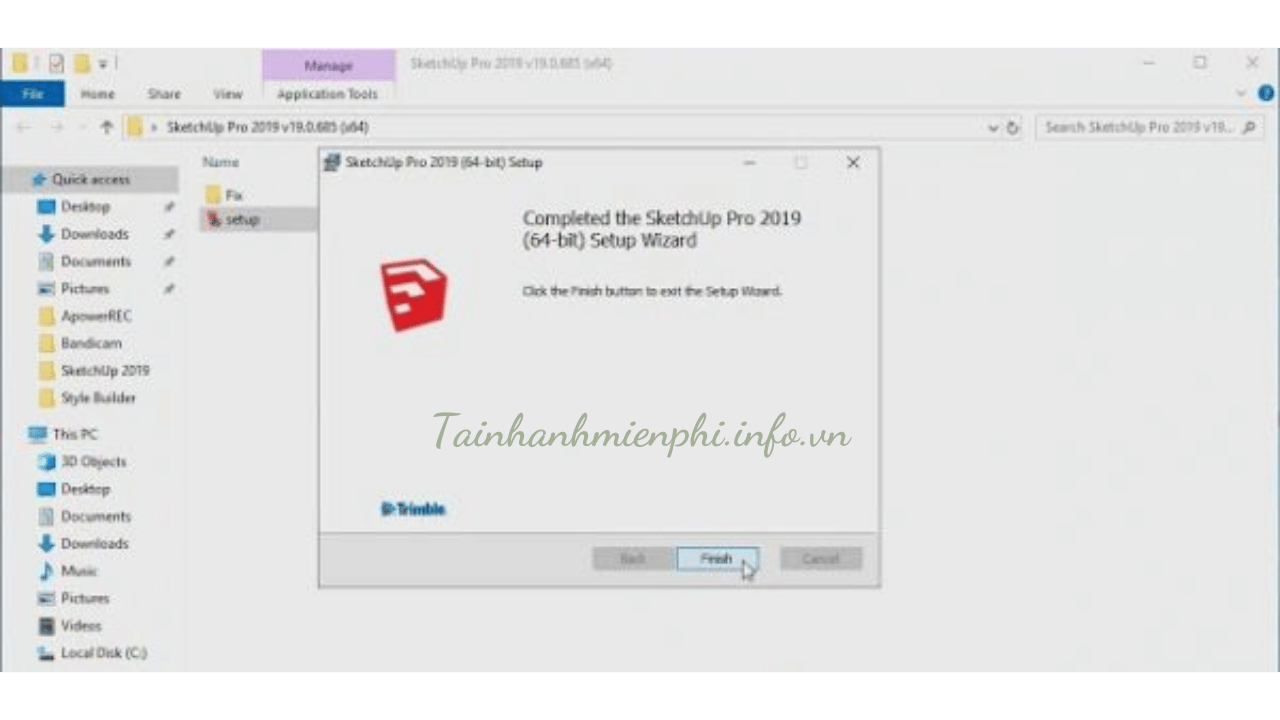
Bước 4:
Nhấn Install để bắt đầu cài đặt phần mềm SKETCHUP PRO 2019.
Bước 5:
Nhấn Next để chuyển sang bước tiếp theo.
Bước 6:
Chọn đường dẫn cài đặt cho phần mềm và nhấn Next.
Lưu ý: Hãy nhớ đường dẫn này, bạn sẽ cần nó sau này để kích hoạt phần mềm.
Bước 7:
Nhấn Install để tiến hành cài đặt Sketchup Pro 2019.
Bước 8:
Chờ cho trình cài đặt chuẩn bị tài nguyên và hoàn tất cài đặt phần mềm Sketchup Pro 2019.
Bước 9:
Quá trình cài đặt đã hoàn tất. Lưu ý rằng bạn chưa nên mở phần mềm ngay lúc này.
Bước 10:
Quay trở lại folder ban đầu và mở folder Medicine.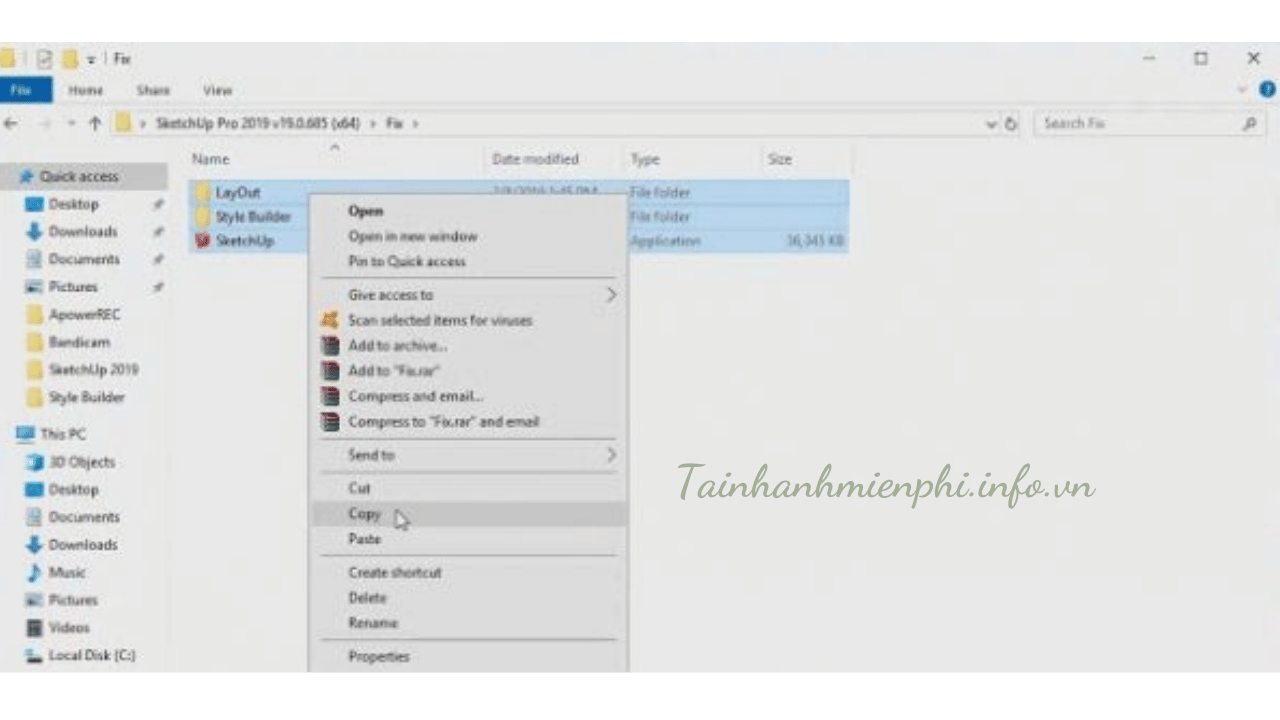
Bước 11:
Sao chép (copy) tất cả các file bên trong folder Medicine vào folder cài đặt phần mềm mà bạn đã chọn ở bước 6.
Vậy là xong.